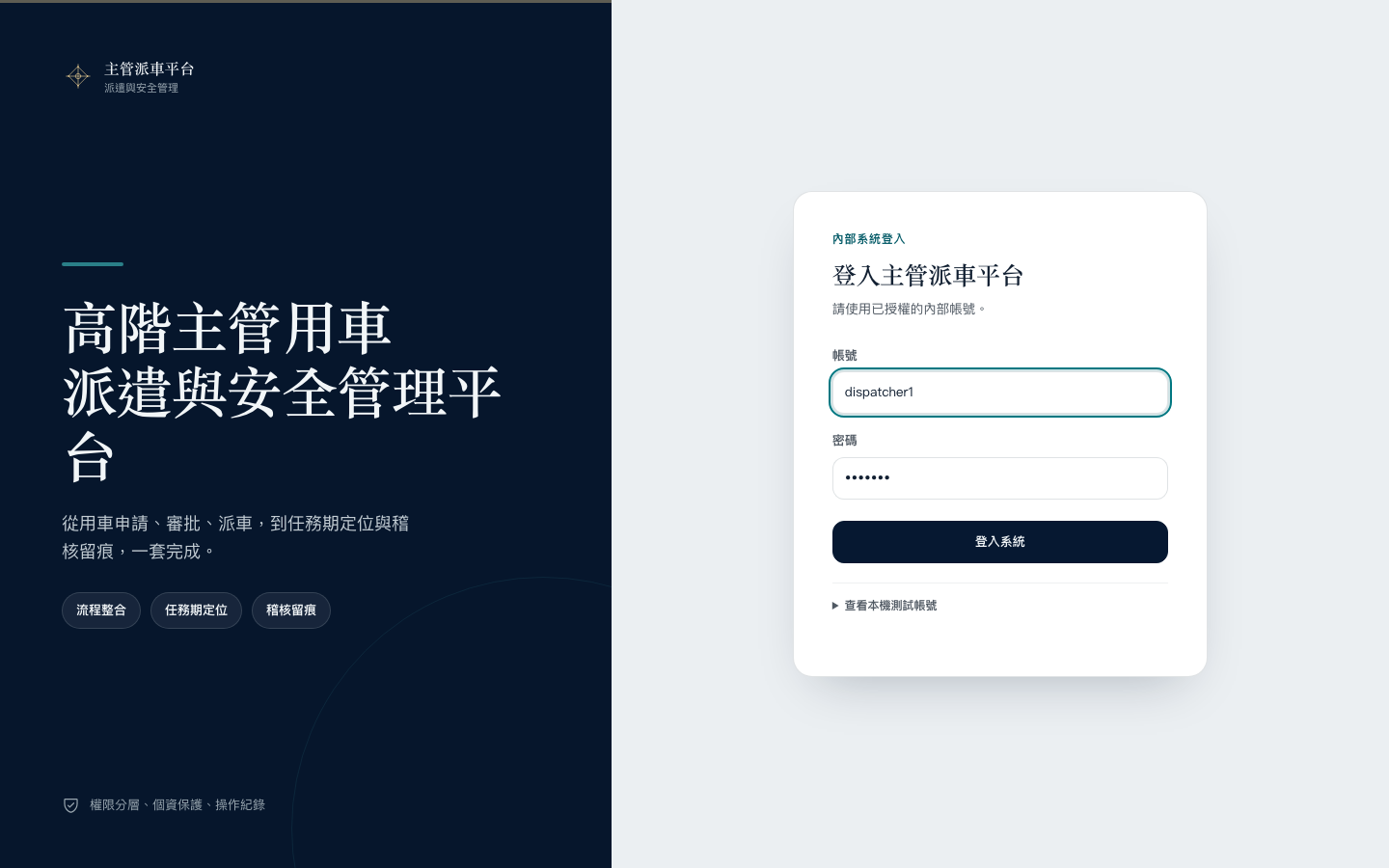
01|登入
輸入帳號與密碼
在後台登入頁輸入帳號與密碼。登入成功後會進入系統總覽;若資料不正確,畫面會提示重新確認。
USER GUIDE · 2026.07.20
這份手冊用三個角色的實際工作順序,說明如何建立用車申請、完成審批與派車、回報行程進度,以及在地圖與行程面板查看主管的下一趟行程。
建資料、建立申請、審批、派車、查看位置與稽核。
CHAPTER 02登入、接單、回報進度、傳送位置與發出緊急通知。
CHAPTER 03查看下一趟行程、上車點、目的地與今日/後續安排。
CHAPTER 01
你會在後台準備車輛與司機資料、建立主管用車申請,完成審批後安排司機與車輛,並在行程進行中查看位置、處理事件與留下紀錄。
在後台登入頁輸入帳號與密碼。登入成功後會進入系統總覽;若資料不正確,畫面會提示重新確認。
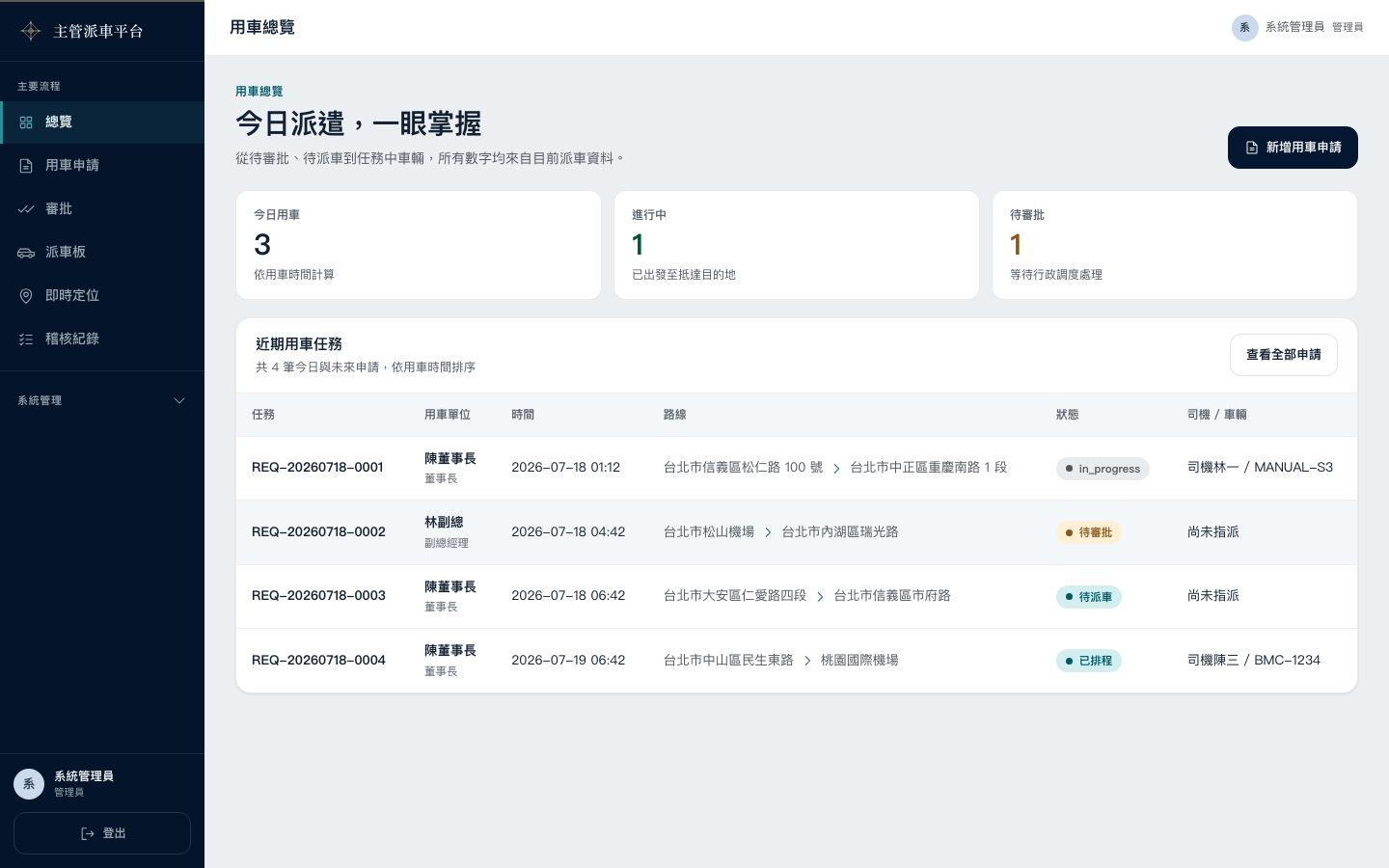
總覽會顯示今日行程、進行中的行程與待處理申請。先確認是否有急件或仍未安排的申請,再進入對應功能。
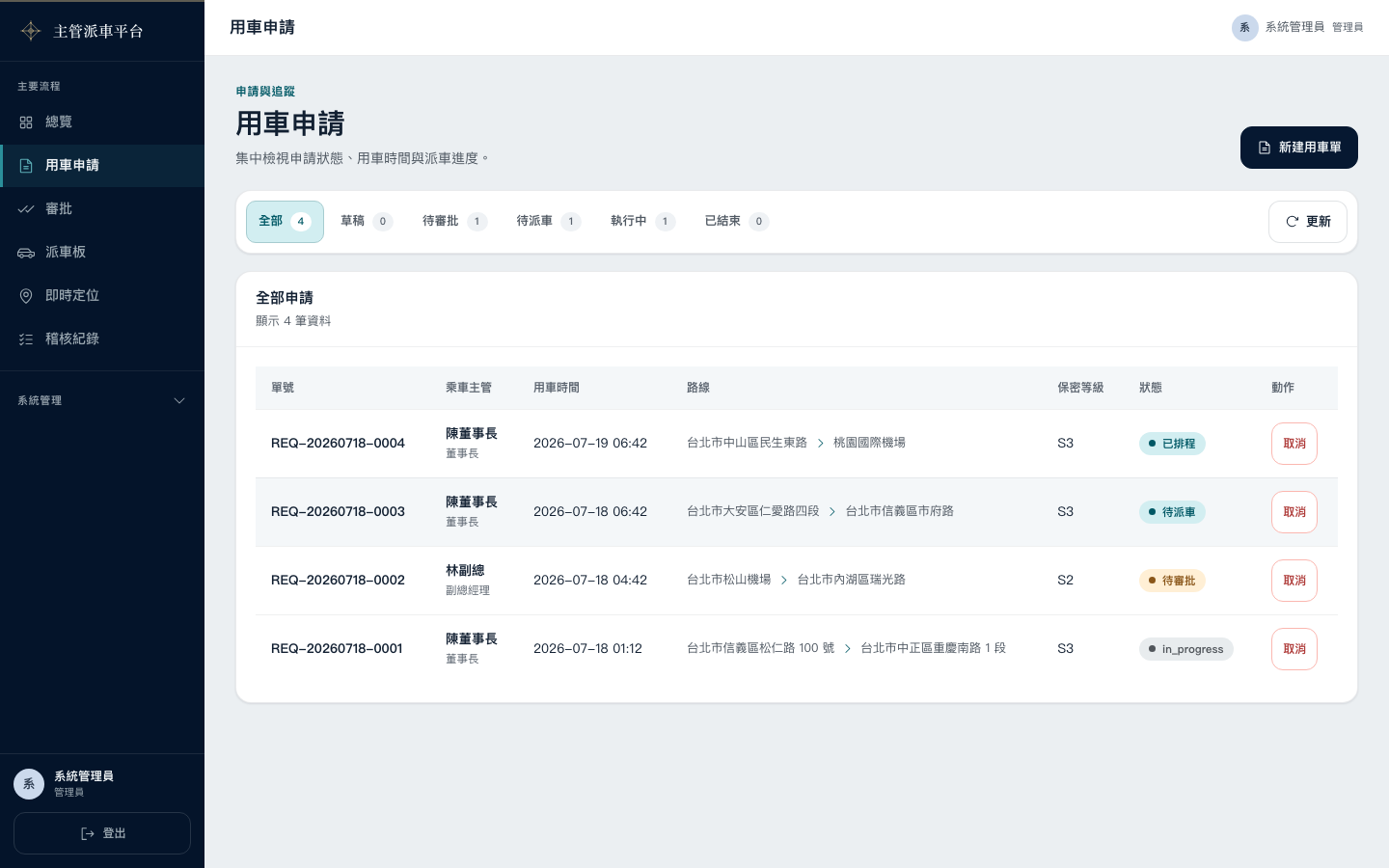
用車申請列表可查看目前所有申請的狀態。要建立新行程,按右上方的新增按鈕,填寫主管、時間、上車點與目的地。
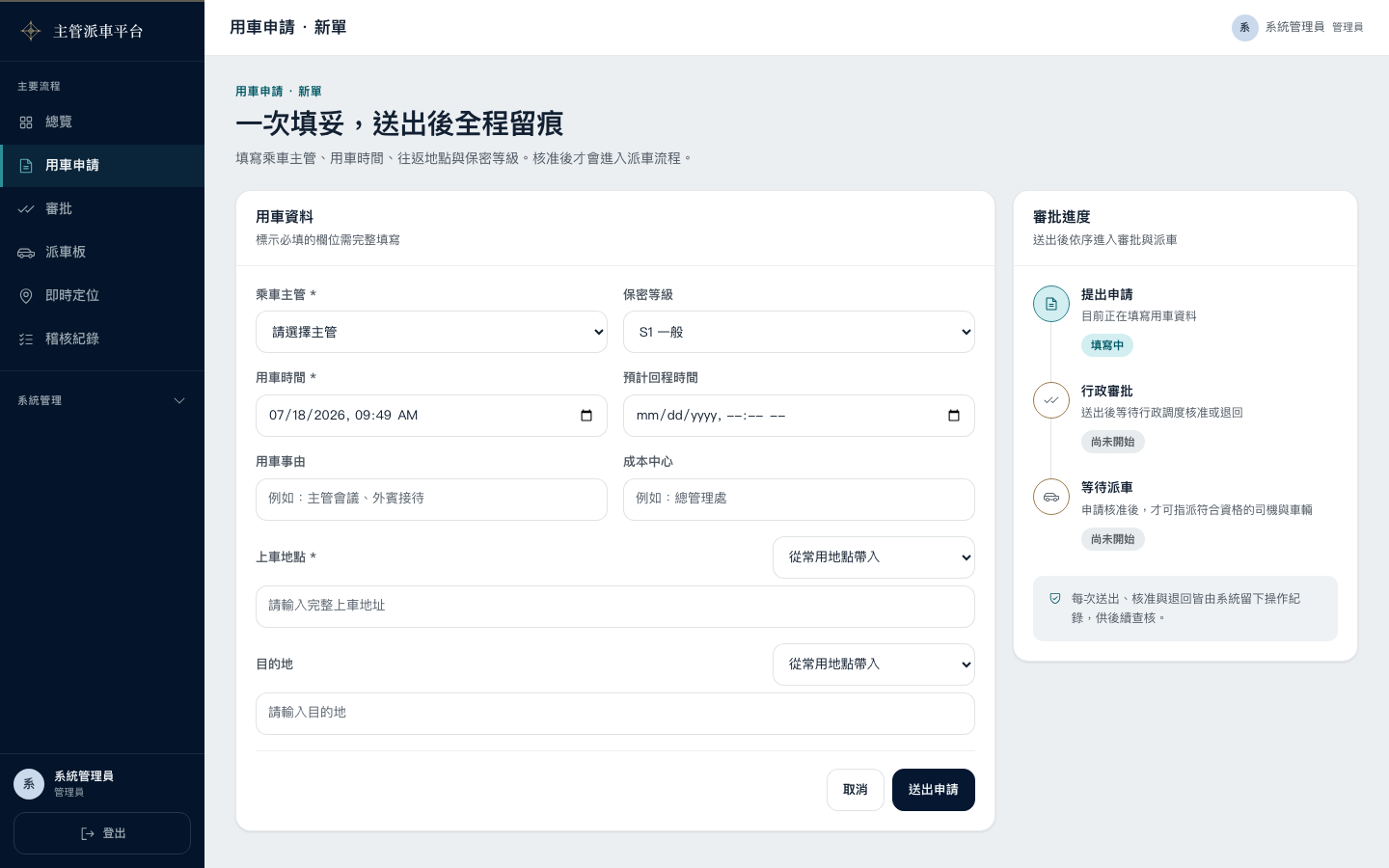
選擇主管與行程時間,填寫上車點和目的地,再確認備註。送出前核對日期與時間,避免後續派車衝突。
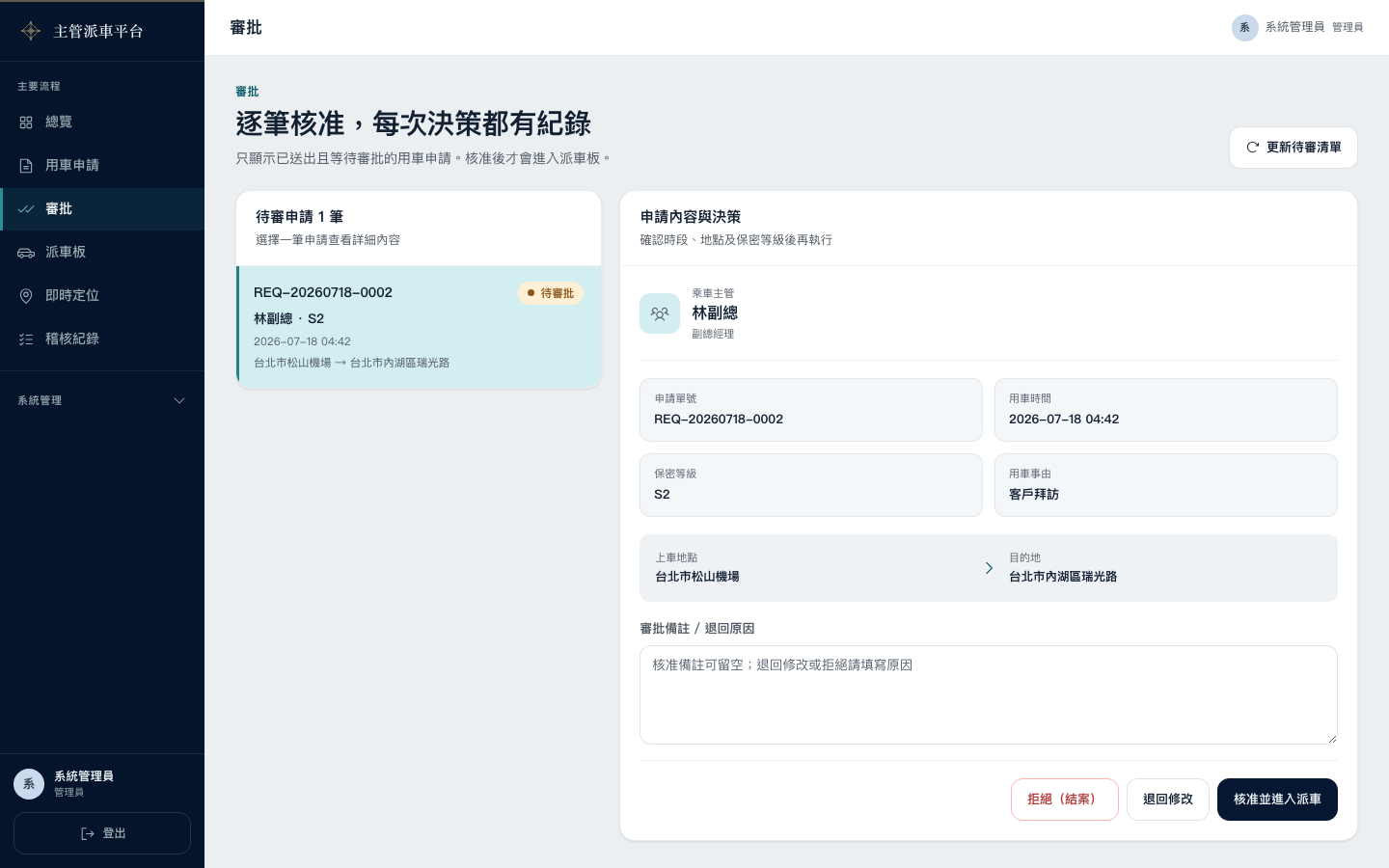
送出的申請會出現在審批列表。確認內容無誤後核准;尚未核准的申請會保留在待處理區,方便接續工作。
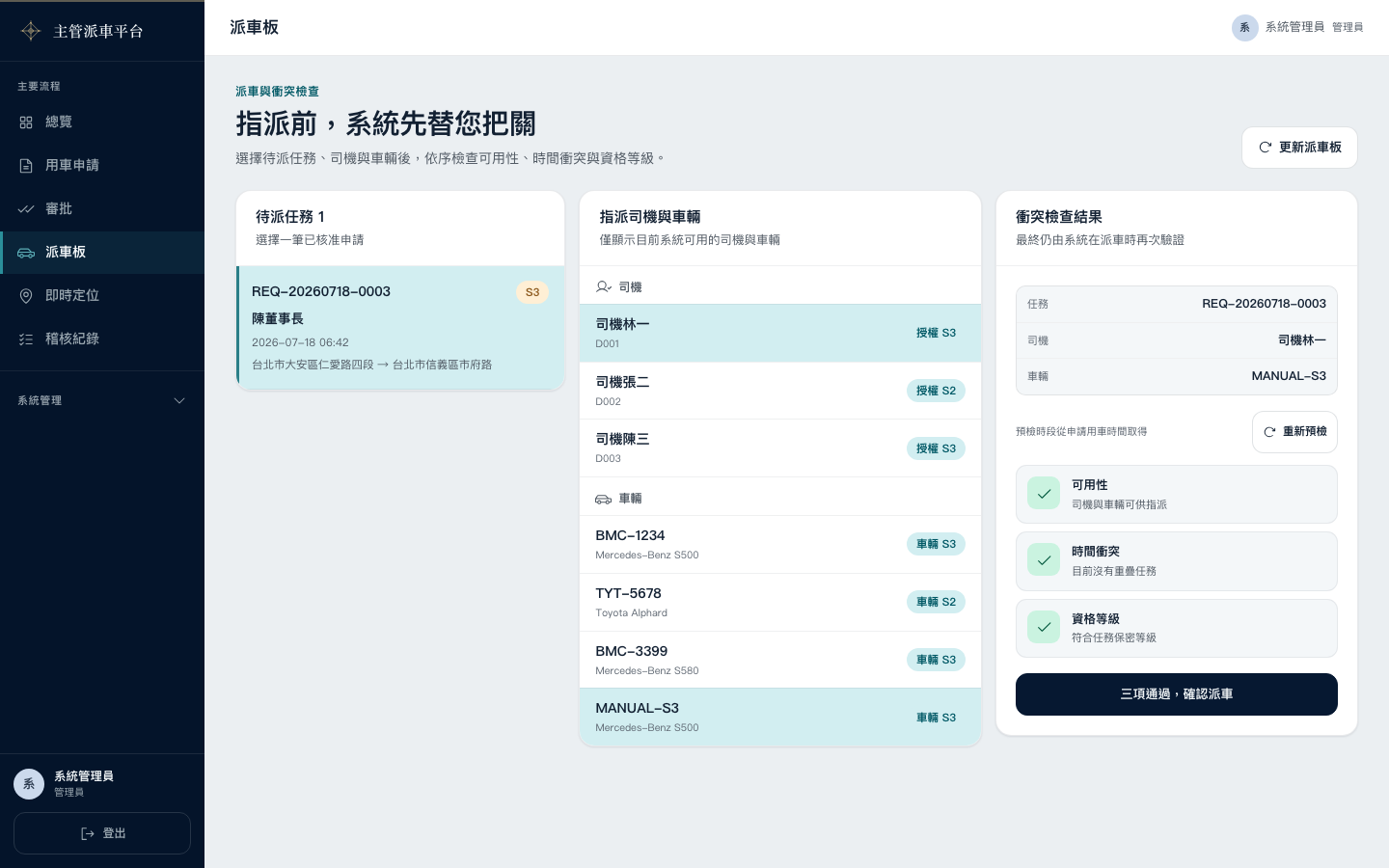
在派車板選擇司機與車輛,系統會檢查司機、車輛與時間是否可用。三項檢查通過後,再按確認派車。
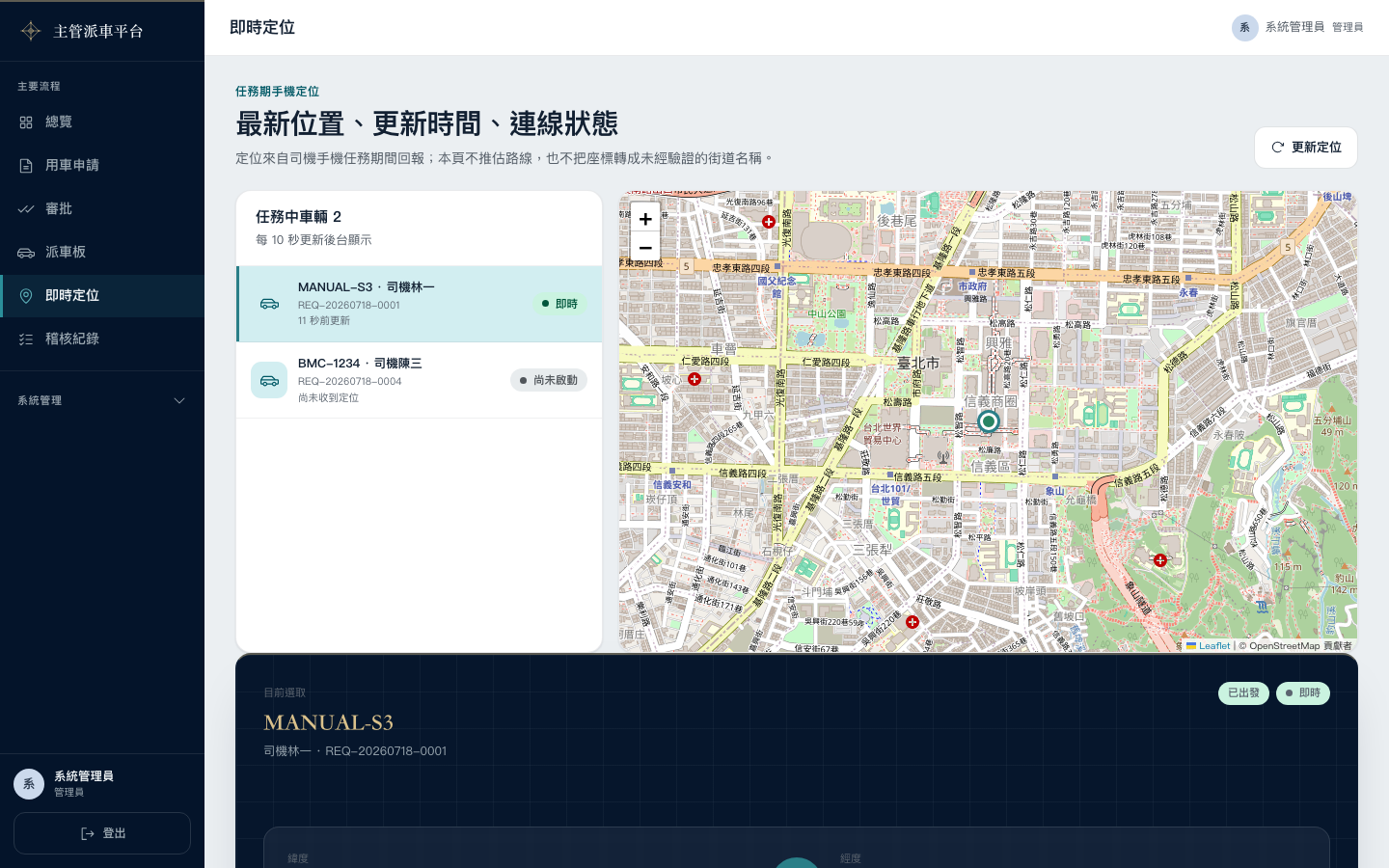
行程開始後,進入即時定位可查看車輛位置、最後回報時間與定位狀態。「即時」代表近期有收到司機手機回報;沒有座標時不會放置假位置。
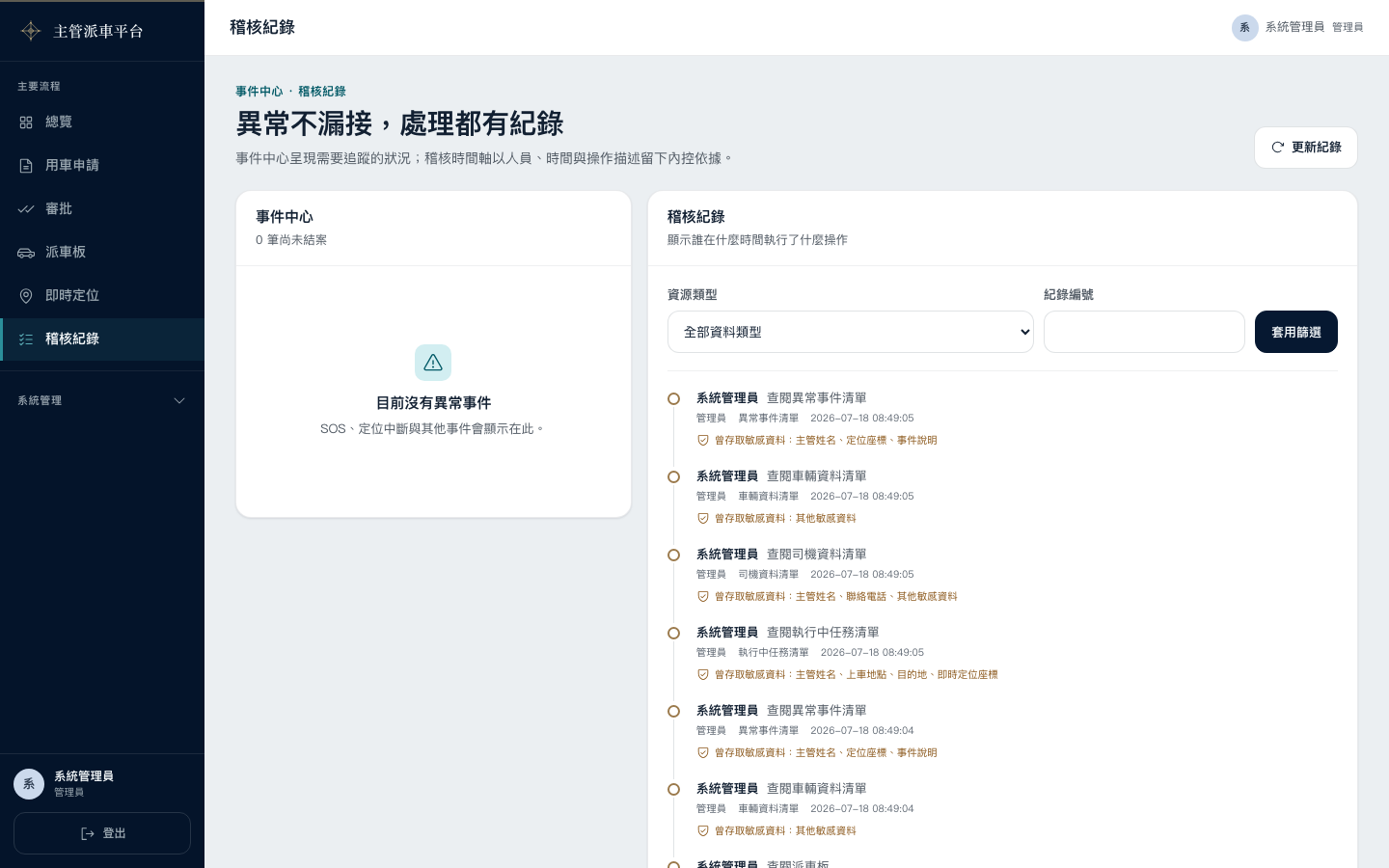
稽核頁會記錄登入、接單、進度回報、位置上傳與緊急通知等重要操作。需要追查時,可依時間與操作內容查看。
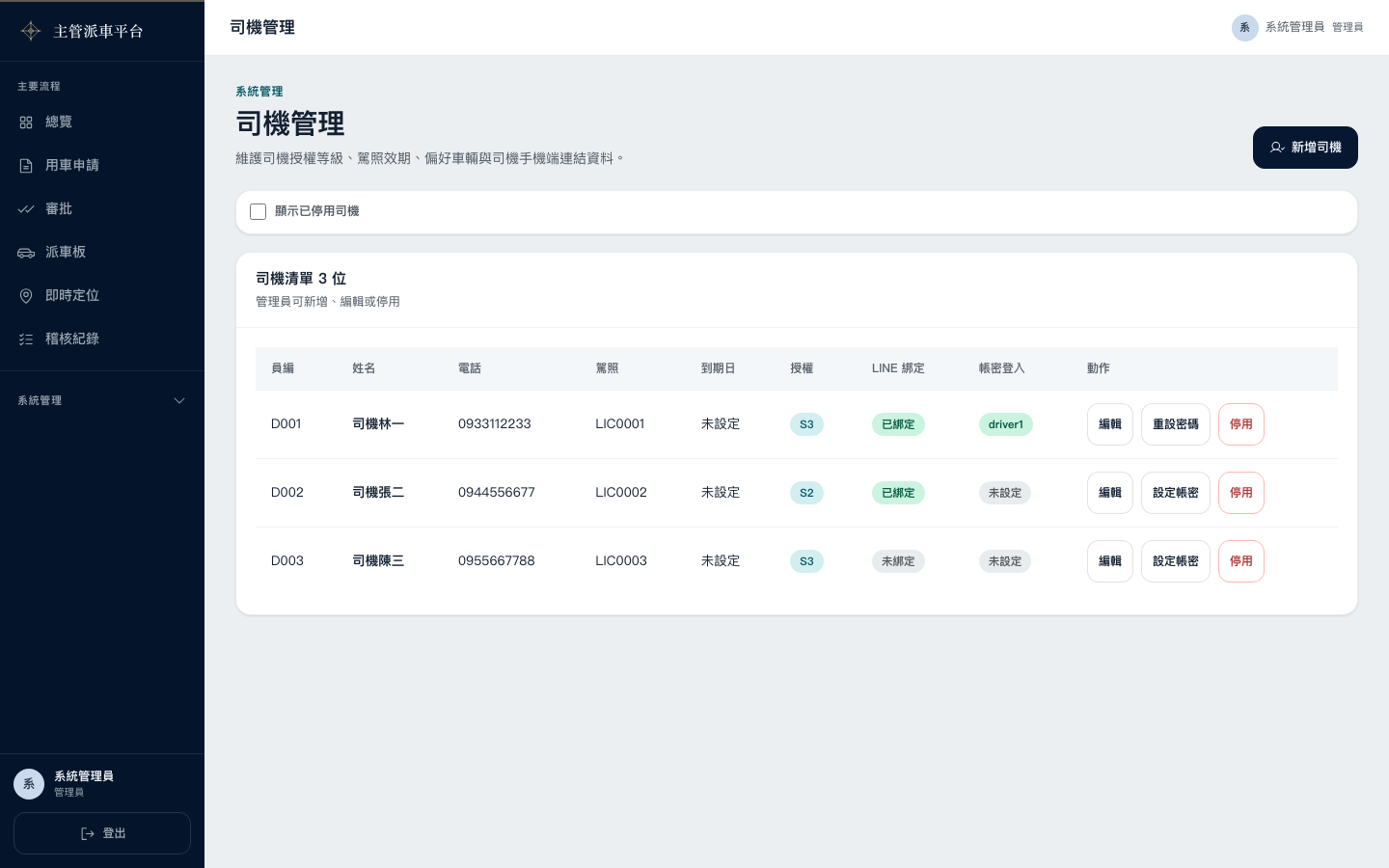
司機管理頁可查看司機、設定登入資料、編輯資料或停用帳號。司機第一次使用前,先確認姓名、電話與登入方式。
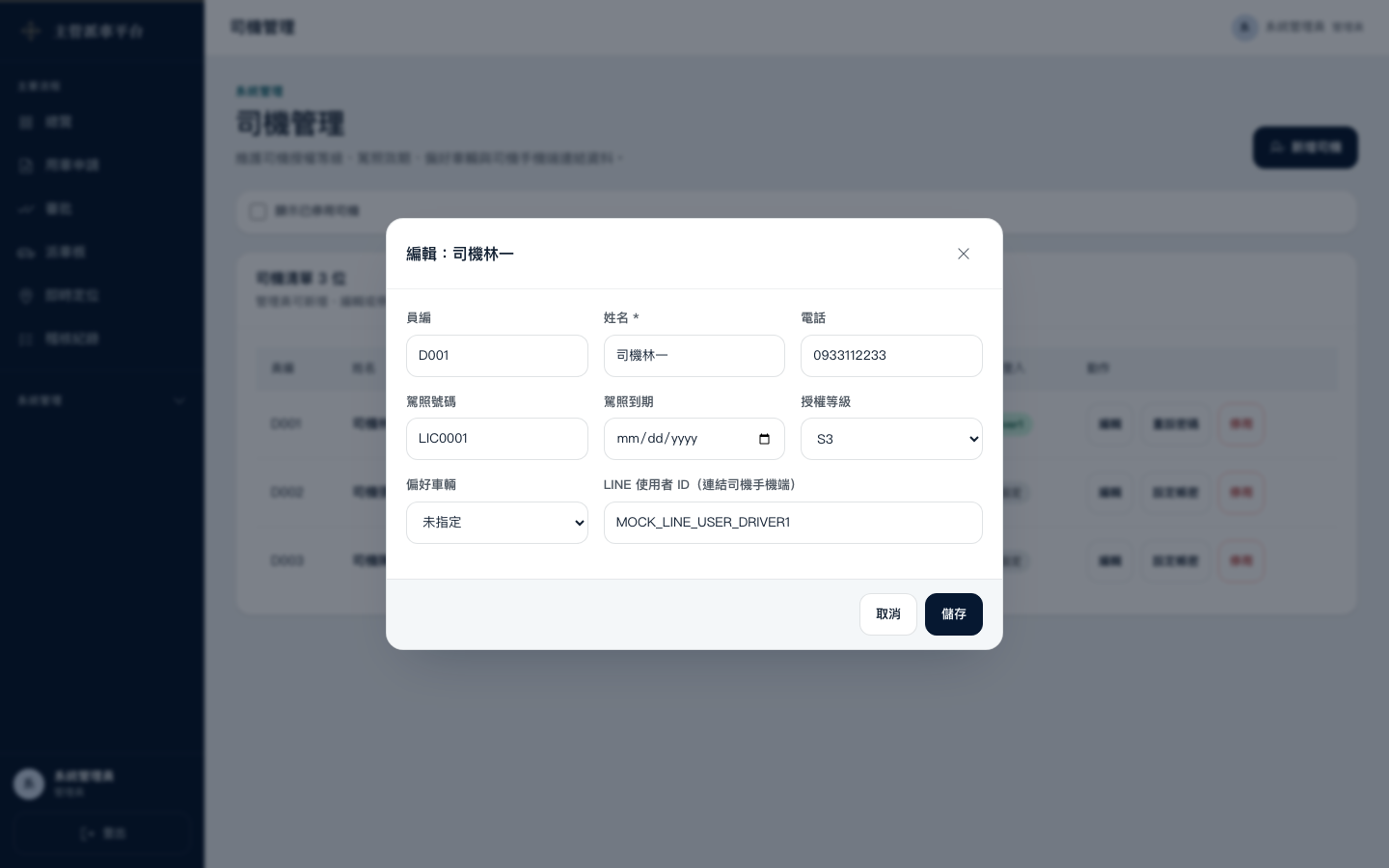
司機若要用 LINE 登入,請將他提供的 LINE 識別碼填入資料。若日後更換帳號,請同步更新並重新測試登入。
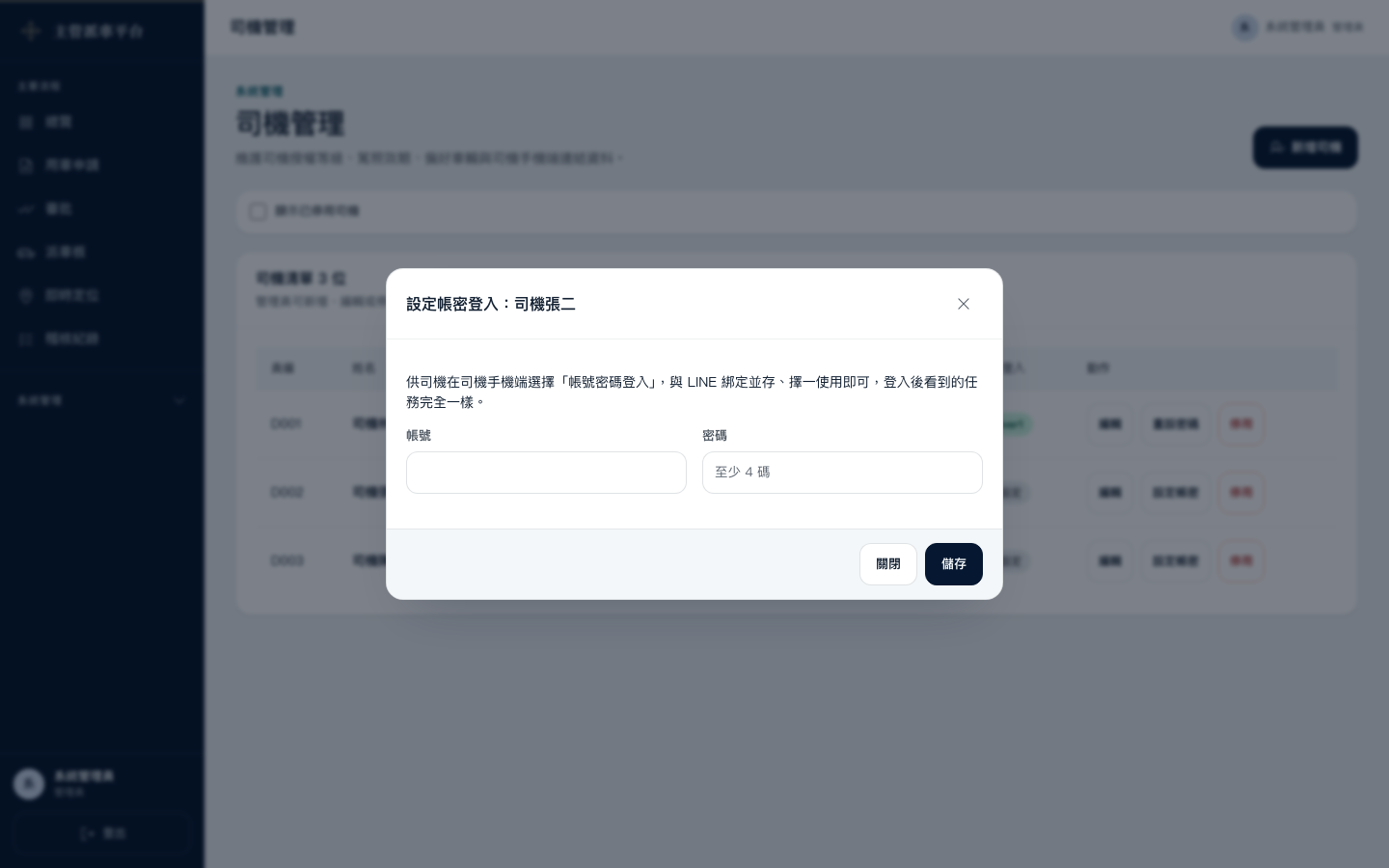
需要使用帳號密碼時,從司機資料頁設定登入帳號與密碼,再將登入方式安全交給司機。
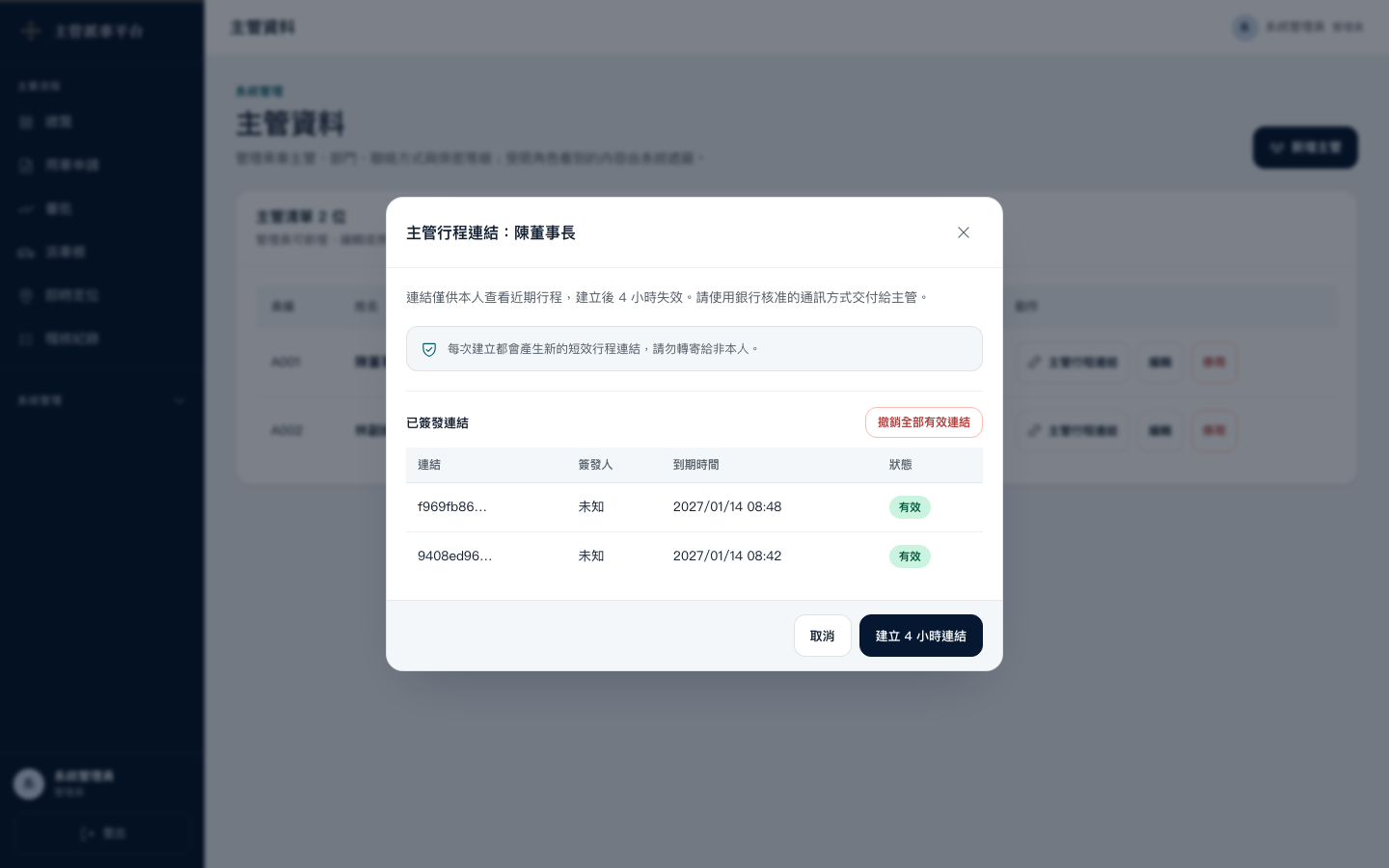
在主管資料頁建立行程連結,選擇有效時間後交給主管。連結只應提供給本人,並在不需要時撤銷。
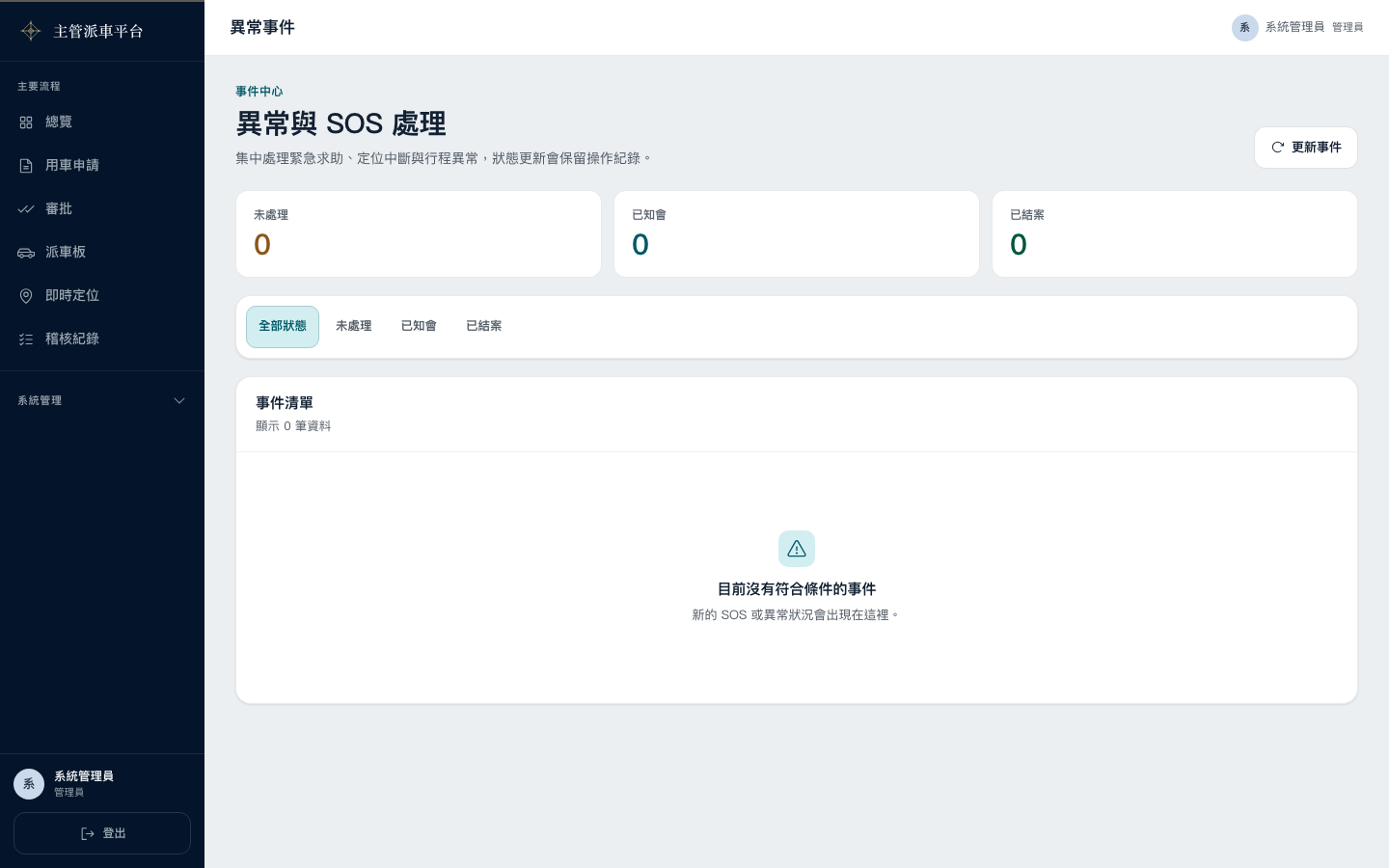
事件列表沒有資料時會顯示空狀態。若行程中收到緊急通知,事件會出現在這裡供行政人員後續處理。
先確認個人資料與權限,再依序建立車輛、司機與主管資料。建議先用一趟示範行程熟悉審批和派車流程。
請先確認行程已開始,並確認司機端允許位置功能。若司機尚未回報位置,地圖不會自行放置假位置。
請請司機提供 LINE 識別碼,回到司機管理頁補上資料,再請司機重新登入。
先停用或重設登入資料;若系統提供登出所有裝置,應一併執行,避免遺失的手機仍保有使用權。
CHAPTER 02
你會在手機上查看今天的任務、接受行程、回報出發與抵達,讓行政人員和主管知道目前進度;遇到緊急狀況時,也能快速發出通知。
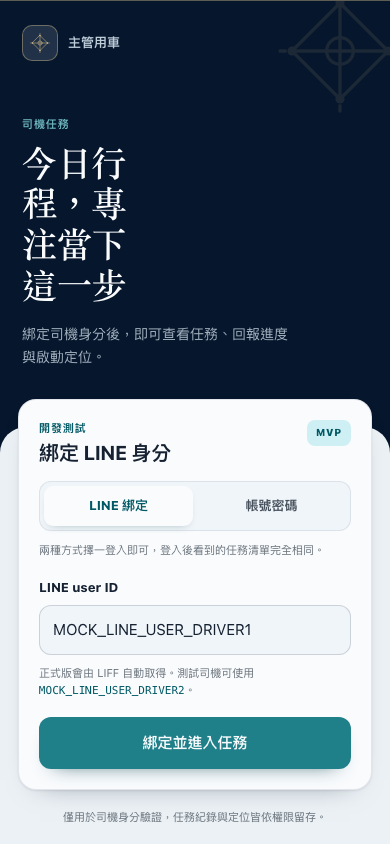
從手機開啟司機端,選擇 LINE 登入。第一次使用前,請先確認行政人員已完成資料設定。
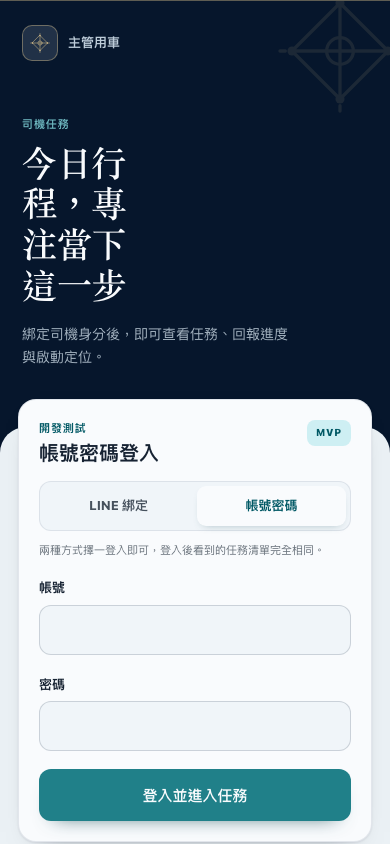
若行政人員有提供帳號密碼,填入後按登入即可。忘記密碼時,請聯絡行政人員重新設定。
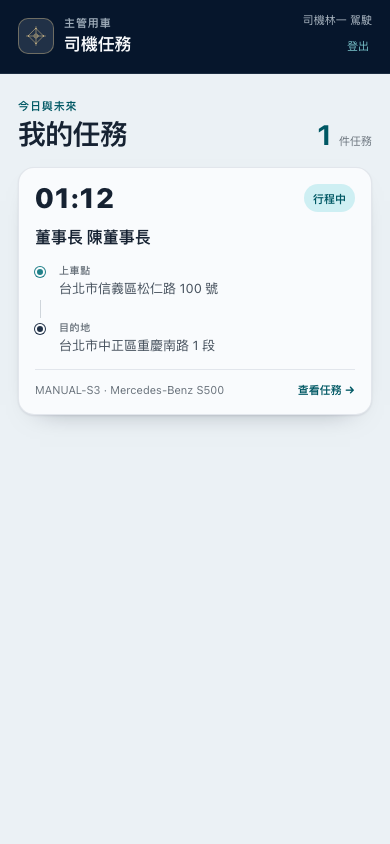
登入後會看到分配給你的行程。單一未結束任務會直接開啟;多筆任務時,確認時間、主管與路線後按「查看任務」。
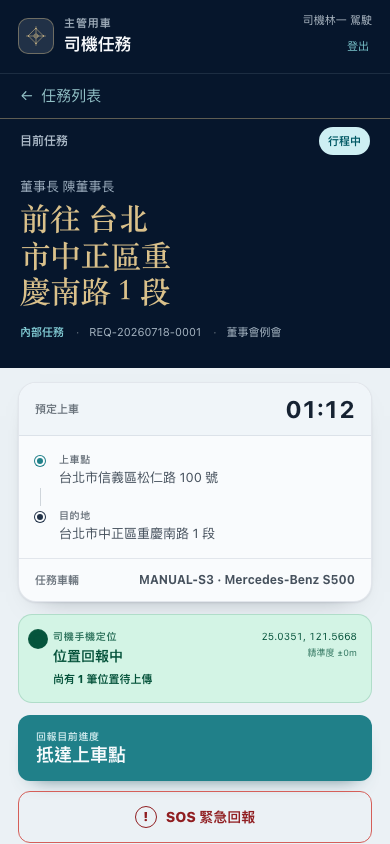
底部面板會顯示上車點、目的地與六階段進度。出發、抵達與完成時,按下畫面上最符合當下狀況的下一步,不要跳過中間步驟。
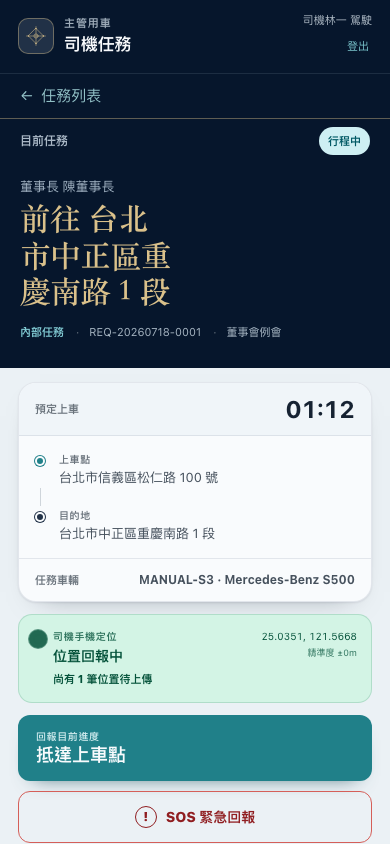
行程開始後地圖會顯示目前位置,面板會顯示定位回報狀態。遇到人身安全、車輛或行程重大問題時,按下紅色「SOS」並填寫說明;一般進度不要使用 SOS。
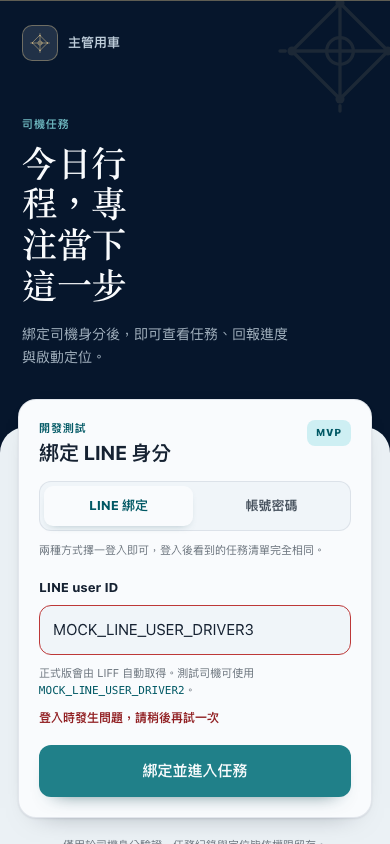
若 LINE 無法登入,請截圖或提供畫面上的識別資料給行政人員,請他確認司機資料是否已設定完成。
請先確認登入的帳號是行政人員安排的那一個;若仍看不到,請行政人員確認行程是否已完成派車。
請確認手機的位置功能已開啟、網路正常,並保持司機端畫面可正常使用。仍無法更新時,通知行政人員。
請依實際狀態按一次即可。若狀態沒有變化,先重新整理畫面,不要連續重複送出。
先確保自身安全,再依行政人員或主管的聯絡方式補充說明。系統會留下事件紀錄供後續追蹤。
CHAPTER 03
你會在手機行程頁快速確認下一趟行程,包含出發時間、上車點、目的地、司機與車輛,也可以查看今天和接下來的安排。
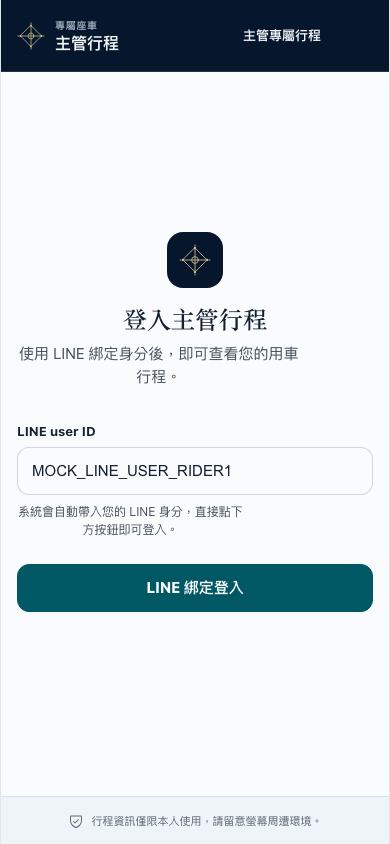
主管可使用行政人員提供的短效行程連結,或在 LINE LIFF 內由系統自動取得身分。請不要把連結轉給他人。
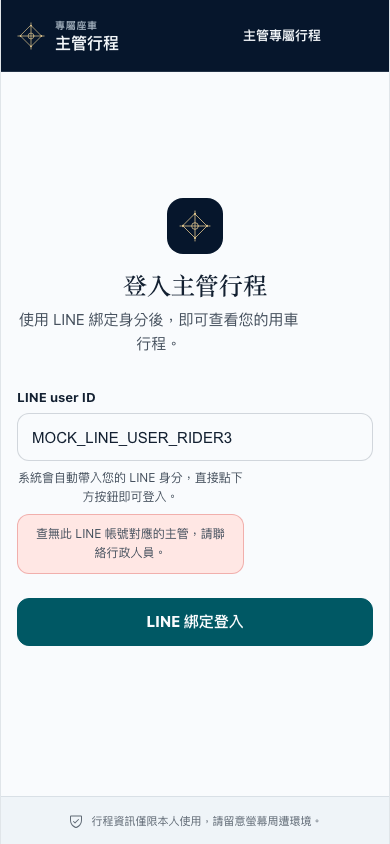
若連結失效或資料不正確,請將畫面回傳給行政人員,請他重新建立有效的行程連結;若使用 LINE,請確認主管資料已完成綁定。
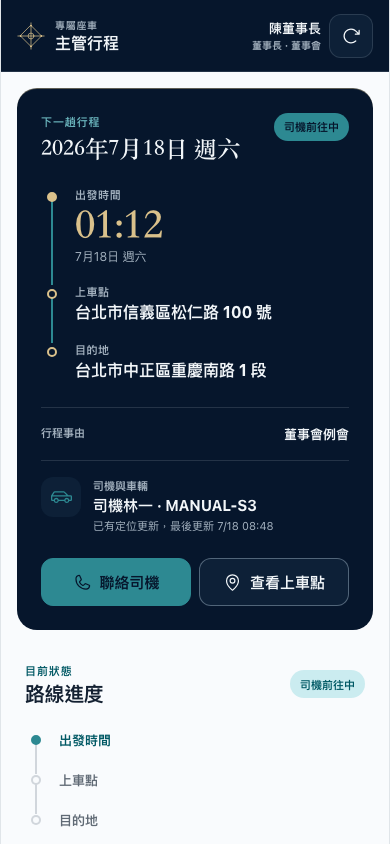
首頁會把下一趟行程放在最前面。出發前確認時間與地點,查看司機和車輛資訊;按「查看上車點」或「查看車輛位置」會在上方地圖內聚焦。
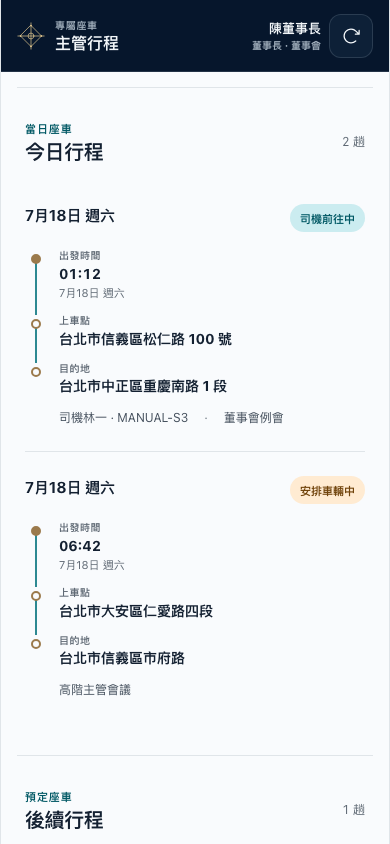
如果今天有多趟行程,向下滑動即可查看先後順序。建議出發前再次確認下一趟的時間與上車點。
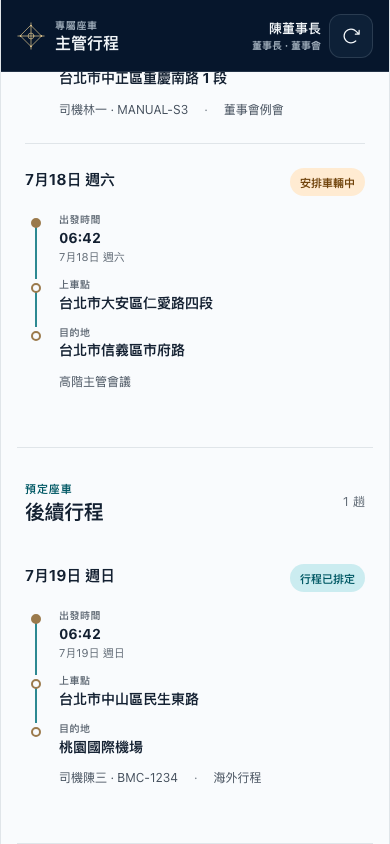
在今日行程下方可查看未來行程。若內容有變動,請直接聯絡行政人員確認最新安排。
請確認連結沒有被截斷,也請確認仍在有效時間內。若仍無法開啟,請聯絡行政人員重新提供。
可能目前沒有已安排的行程,或資料尚未更新。請向行政人員確認行程是否已完成審批與派車。
不要自行猜測或直接出發,請立即聯絡行政人員核對資料。
UX REVIEW
以下問題是在以第一次使用者角度走過流程時記錄,僅供後續產品改善,不代表本次手冊發布會修改系統。
手機遺失時,操作人員無法在畫面上直接完成安全處理,容易需要額外詢問或繞路。
畫面只顯示登入失敗類型的訊息,沒有清楚說明應把識別資料提供給行政人員。
本機 fallback 仍會看到 LINE user ID、開發測試與 MVP 文案;正式 LIFF 應只保留自動登入入口。
SOS 已固定在地圖右側,但緊急錯誤時仍要讀提示再改用電話,建議提供可直接撥號的調度與 110/119 連結。
司機、車輛與時間檢查集中在同一畫面,第一次使用者仍需要自行理解先後順序。
地圖與底部面板讓第一趟很清楚,但第二趟或後續行程仍不在第一眼範圍。
沒有事件時能知道目前為空,但沒有提示行政人員要從哪裡查看或等待什麼。